Admin Thứ bảy, 29 tháng 11 2025
Mục Lục
Hiện nay, hầu hết các xe hơi đời mới đều được trang bị màn hình giải trí hỗ trợ kết nối với điện thoại thông minh. Việc này giúp bạn dễ dàng nghe nhạc, dẫn đường, gọi điện rảnh tay mà vẫn đảm bảo an toàn khi lái xe. Dưới đây là hướng dẫn chi tiết các cách phổ biến nhất để cách kết nối điện thoại với màn hình ô tô, bao gồm USB, Bluetooth, Apple CarPlay và Android Auto.

Đây là phương pháp cơ bản, không yêu cầu cấu hình phức tạp và thường cho tốc độ truyền dữ liệu nhanh, ít bị gián đoạn.
Sau khi kết nối thành công, bạn có thể phát nhạc, video hoặc sử dụng chức năng phản chiếu màn hình nếu xe hỗ trợ. Kết nối bằng USB mang lại sự ổn định cao và đồng thời sạc pin cho điện thoại

Phương pháp không dây tiện lợi, phổ biến trên hầu hết các dòng xe hiện nay.
Hướng dẫn chi tiết:
Khi kết nối thành công, biểu tượng Bluetooth sẽ hiện lên và bạn có thể phát nhạc, gọi điện rảnh tay ngay lập tức.
Lưu ý để kết nối Bluetooth ổn định:
Apple CarPlay cho phép hiển thị giao diện iPhone lên màn hình xe, sử dụng được Siri, Bản đồ Apple, Apple Music, tin nhắn… một cách an toàn.
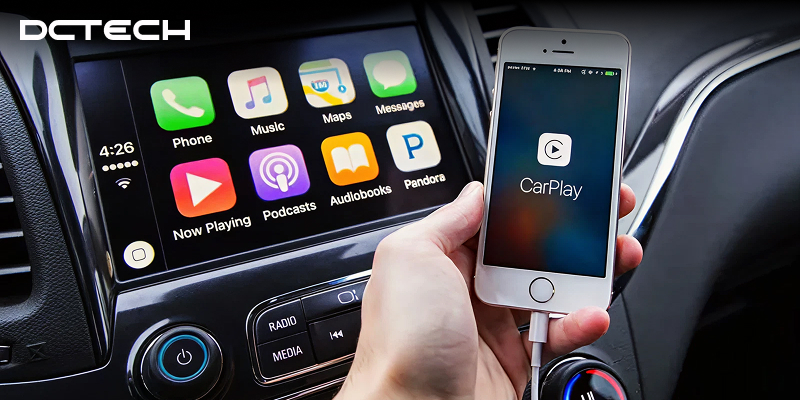
Lưu ý: Tại Việt Nam, một số xe chưa hỗ trợ chính thức CarPlay tiếng Việt. Bạn có thể đổi vùng (Region) tạm thời sang United States hoặc Singapore trong Cài đặt chọn Cài đặt chung chọn Ngôn ngữ & Khu vực để CarPlay hoạt động mượt mà hơn (sau khi dùng xong có thể đổi lại). Apple CarPlay mang lại trải nghiệm liền mạch cho người dùng iPhone
Tương tự CarPlay, Android Auto sẽ đưa giao diện Google Maps, Spotify, Google Assistant… lên màn hình xe.
Android Auto giúp người dùng Android tận dụng tối đa các ứng dụng quen thuộc ngay trên xe
Tùy thuộc vào dòng xe và điện thoại bạn đang sử dụng mà có thể chọn cách kết nối điện thoại với màn hình ô tô phù hợp nhất chỉ cần làm đúng các bước trên là bạn đã có thể biến chiếc xe của mình thành một trung tâm giải trí di động an toàn và hiện đại rồi! Chúc các bạn thực hiện thành công.


Thứ bảy, 01 tháng 8 2026
Thứ bảy, 01 tháng 8 2026
Thứ bảy, 01 tháng 8 2026

Thứ bảy, 01 tháng 8 2026
Thứ tư, 29 tháng 7 2026
Thứ hai, 29 tháng 6 2026
Thứ hai, 29 tháng 6 2026

Thứ hai, 29 tháng 6 2026

Thứ hai, 29 tháng 6 2026
Thứ hai, 29 tháng 6 2026

Chủ nhật, 31 tháng 5 2026
Chủ nhật, 31 tháng 5 2026